Es kann schon mal passieren, daß man sein Passwort vergißt oder aus sonstigen Gründen das Passwort für den Login in Joomla nicht mehr funktioniert.
Joomla Passwort wiederherstellen!
Das Passwort für Joomla kann auf mehreren Wegen verloren gehen. Vielleicht hat man zuviel an der Datenbank herumgespielt, oder eine Komponente installiert, welche Ärger macht. Oder man hat selbst Installationsfehler gemacht. Es wäre aber auch nicht das erste Mal, daß jemand sein Passwort schlicht vergessen hat. Jetzt ist guter Rat teuer. Aber zum Glück gibt es Lösungen und zwar auch für Joomla 1.5.x obwohl hier das Passwort sehr viel besser abgesichert ist, als noch beim Vorgänger Joomla 1.0.xx
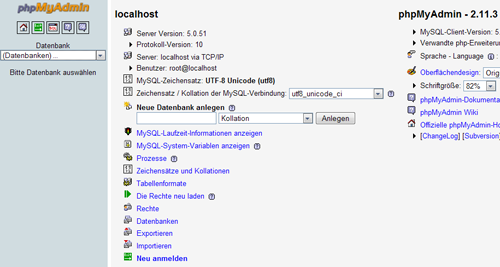
Die Lösung ist ein relativ einfacher Eingriff in die Datenbank. Die allermeisten Anwender benutzen für die Administration der Datenbank PHPMyAdmin. Zugriff darauf hat man bei einem Shared Hosting Paket meist nach dem Login über eine Admin-Oberfläche auf der Seite des Anbieters. Oft steht da dann nur: "Datenbank bearbeiten" oder ähnliches. Es gibt aber auch Anbieter, welche einen direkten Link wie http://www.meinedomain.de/phpmyadmin von außerhalb zulassen.
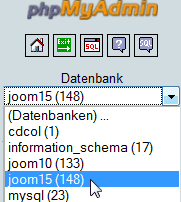
Man benutzt also PhpMyAdmin und wählt damit die entsprechende Datenbank auf der linken Seite aus dem Dropdownmenü aus. Falls man mehrere zur Verfügung hat, sollte man also aufpassen und nicht an der falschen Datenbank herumschrauben.
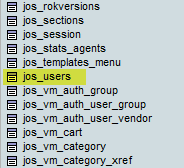
Dann sucht man nach der Tabelle jos_users ebenfalls in der linken Spalte, wo alle Tabellen der Datenbank untereinander angezeigt werden.
Ein Klick auf jos_users öffnet die Struktur. Unter "Anzeigen" kann man den Administrator suchen. Dieser hat in aller Regel die ID 62 was sich hier nachprüfen lässt. Jetzt kann man aus dem Menü oben den Button "Einfügen" auswählen und dann bei id den Wert des Admins eingeben, oder gleich hier auf den Stift für Bearbeiten klicken.
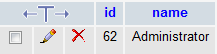
Man könnte aber auch gleich Anfangs im rechten Fenster die Icons unter Aktion verwenden und kommt so genauso ans Ziel. Wie gesagt, die Oberfläche sieht auch je nach Provider leicht unterschiedlich aus bzw. ist mehr oder weniger abgespeckt.
Hier kann jetzt unter der Überschrift "Wert" folgender Wert eingegeben werden: af9083d4b82dbc0745b124db3b3cf15d:M0WuLowO4rtRTddG
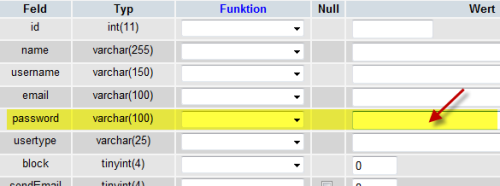
Ein Klick auf OK rechts unten und es ist vollbracht.
Damit wurde der Benutzername und das Passwort zurückgesetzt. Beides lautet jetzt admin. Der Wert gilt ab Joomla 1.0.13 und funktioniert auch mit Joomla 1.5.10. Für ältere Versionen bis Joomla 1.0.12 gilt der Wert: 21232f297a57a5a743894a0e4a801fc3
Das ganze lässt sich übrigens auch mit einer einzigen Befehlszeile erledigen. Dazu schreibt man für Joomla 1.0.12 und älter folgendes:
UPDATE `jos_users` SET `name` = 'admin', `password` = '21232f297a57a5a743894a0e4a801fc3' WHERE `id` = 62 LIMIT 1 ;
Bei älteren Versionen kann anstelle von jos auch das Präfix mos vorkommen. Davon sollte man sich also nicht irritieren lassen. Außerdem kann dies auch bei der Installation schon geändert werden. Es könnte also auch ein ganz anderes Präfix hier stehen, was aber wohl meist nicht der Fall sein wird.
Für Joomla 1.0.13 und neuer schreibt man:
UPDATE `jos_users` SET `name` = 'admin', `password` = 'af9083d4b82dbc0745b124db3b3cf15d:M0WuLowO4rtRTddG' WHERE `id` = 62 LIMIT 1 ;
Jetzt kann natürlich jeder das Passwort leicht erraten. Also sollte man schnell ins Backend und Benutzername und Passwort ändern. Früher konnte man auch unter Funktion MD5 einstellen und einen Wert zuweisen. Das funktioniert mittlerweile aber nicht mehr.